AJIBLOG

Menulis Blog Adalah Salah Satu Hobi Saya di Waktu Luang dan Sebagai Catatan Eksperimen Tentang Informasi dan Teknologi , Silahkan Share , Subscribe dan Komen Jika Anda Suka Artikel saya ini, anda juga dapat menuliskan masalah yang anda alami pada saat mengikuti artiker diatas pada kolom komentar dibawah ini

Rabu, 26 Maret 2014

Apa itu gBilling

gBilling adalah aplikasi sistem pembayaran warnet (warnet billing system) yang terdiri dari server dan client, gBilling diharapkan bisa berjalan di multi-platform (Linux, BSD, MacOS, atau Microsoft Windows). gBilling di tulis dalam bahasa C, dengan GUI toolkit GTK2 (The GIMP Toolkit), dan menggunakan SQLite sebagai sistem database dan penyimpanan data. gBilling akan selalu berada di bawah lisensi GNU Public License (GPL) versi 2, silahkan baca lisensi ini sebelum penggunaan, distribusi dan modifikasi gBilling. Dukung pengembangan gBilling dengan ikut serta dalam penulisan kode program, menulis dokumentasi, laporan bug atau melakukan donasi. Donasi yang masuk akan sangat membantu pengembangan gBilling seperti untuk membeli distro-distro Linux, membeli sistem operasi yang belum di uji coba seperti Windows Vista (jangan pernah pikir bajakan ;p), dan keperluan lainnya. Untuk melakukan donasi, silahkan hubungi penulis.
Perhatian: Anda tetap selalu bisa mendapatkan gBilling dengan bebas dan tanpa melakukan donasi terlebih dahulu, jika ada pihak yang menjual atau meminta donasi untuk mendapatkan gBilling, silahkan hubungi penulis.

Sejarah Singkat

Penulis membuat aplikasi ini pertama kalinya ketika sedang menulis aplikasi network untuk server FreeBSD (Maret, 2008) yang kira-kira hampir sama dengan cara kerja aplikasi billing warnet, dan pada waktu proyek aplikasi network itu selesai, penulis tertarik untuk menulis aplikasi billing warnet yang sesungguhnya. Penulis memilih porting ke GNU/Linux (Linux) karena Linux adalah sistem yang sangat ideal untuk Warnet. Walaupun dengan waktu luang yang tidak banyak (suka nongkrong dan banyak dengar lagu ;p) gBilling pun mulai ditulis dari awal. Karena socket programming pada setiap sistem kompatibel, dan library-library yang dipakai bisa berjalan di semua sistem tersebut, gBilling juga seharusnya bisa berjalan di setiap sistem dengan tanpa atau sedikit modifikasi, ini seperti Winsock di Windows yang menggunakan fungsi-fungsi khusus (tapi tetap menyediakan kompabilitas dengan socket UNIX/BSD) dan kode error yang tidak seperti UNIX. Pertama kali gBilling ditulis dengan Python, seiring perkembangan aplikasi ini seperti system call, API library-library yang digunakan, bahasa scripting dianggap tidak cocok lagi dan gBilling ditulis ulang ke C sampai saat ini dengan GLib untuk fungsi-fungsi wrapper POSIX dan API Windows.
gBilling menggunakan model concurrent TCP/IP server model, artinya server dapat malayani request client secara bersamaan (concurrent) tanpa menunggu request dari client lainnya selesai. Concurrent ini dicapai dengan menggunakan thread pada setiap request client seperti schedulingtimeout atau operasi socket (I/O). gBilling telah diprogram dengan baik untuk memenuhi kondisi thread-safe, tapi gBilling tidak dapat dijamin thread-safe, kerena untuk itu pemeriksaan program harus dilakukan dengan debugging atau menggunakan aplikasi pendeteksi thread-safetyDebugging pada aplikasi yang kompleks dan multi-thread sangat tidak mudah, kita harus punya kesabaran, skill, dan banyak waktu (ya, kita harus punya banyak waktu ;p). gBilling ditulis dalam bahasa C untuk kecepatan dan portabilitas, tidak seperti bahasa high-level seperti Java, PHP atau Python yang mengaksessystem call dan API melalui runtime-nya (yang juga merupakan system-level programming). C akan mengajarkan kita bagaimana mengakses system call dan API langsung darilibrary-library yang disediakan oleh sistem.

Mengapa gBilling

Karena gBilling adalah software bebas (free software), anda dapat mengambil keuntungan dari aplikasi ini. Anda bisa memodifikasi sesuai keperluan anda, anda bisa mempelajari cara kerja gBilling dan membuat aplikasi billing anda sendiri, anda bisa berpartisipasi mengembangkan program ini, dan lain-lain. gBilling akan selalu ditulis dengan mangacu pada portabilitas, gBilling tidak akan mengacu hanya pada satu sistem yang mana akan membuang-buang waktu saja.
gBilling tidak dibuat untuk mendapat keuntungan atau penghargaan, gBilling dibuat untuk mendukung sistem operasi yang bebas seperti Linux agar bisa digunakan dengan baik untuk warnet. Sekali lagi gBilling adalah software bebas yang berada di bawah lisensi GNU General Public License versi 2, bukan OSI Open Source, lisensi BSD dan sebagainya.

Fitur-fitur gBilling:

  • Multiplatform (UNIX: Linux, MacOS, BSD, dan Microsoft Windows) untuk arsitektur 32 bit dan 64 bit
  • Concurrent TCP/IP server model (IPv4)
  • Multithread (per-client thread, dengan GLib Thread)
  • Orientasi penyimpanan database (SQLite embedding)
  • Kontrol penuh dari server (logout, shutdown, restart, tutup/buka login client)
  • Mendeteksi client yang tidak aktif (program client yang tidak aktif atau komputer client)
  • Sistem logging dan export log ke format CSV
  • Recovery (recovery data server/client untuk power loss, system crash)
  • Autentikasi user (GLib data hashing)
  • Chatting
  • Sistem paket
  • Sistem Item (Item-item yang dijual di warnet ditampilkan di client)
  • Kostumisasi sesuai dengan warnet anda (nama warnet, slogan, alamat)
  • Notifikasi event dengan suara (login, logout, chat, etc.)
  • Rotasi tarif sesuai waktu yang ditentukan
  • Free software
Fitur-fitur lainnya seperti sistem member (anggota), voucher, screen capture dan lain-lain akan dikembangkan pada versi selanjutnya.

Selasa, 25 Maret 2014

Wordpress,adalah sebuah aplikasi sumber terbuka(Open Source) yang sangat populer digunakan sebagai mesin blog (blog engine). Wordpress dibangun dengan bahasa pemrograman PHP dan basis data (database) MySQL, keduanya merupakan perangkat lunak terbuka sumber terbuka (open source software). Selain sebagai blog, Wordpress juga mulai digunakan sebagai CMS (content management system) karena kemampuannya untuk dimodifikasi dan disesuaikan dengan kebutuhan penggunanya.

Download Wordpress di : http://wordpress.org/download/
panduan installasi Wordpress : http://codex.wordpress.org/Installing_WordPress

Langkah-langkah install Wordpress :
1.Download file wordpress dan pindahkan file ke "/var/www/" dengan perintah "mv wordpress-3.8.1.zip /var/www/" dan pastikan filenya ada
2.ekstrak file tersebut dengan perintah "unzip wordpress-3.8.1.zip"

3.setelah proses ekstrak selesai pastikan nama folder wordpress lalu masuk ke browser dengan link "localhost/wordpress" atau "ip/wordpress" klik create a configuration file

4.klik let's go, buka tab baru lalu masuk ke phpmyadmin dengan link "localhost/phpmyadmin" masuk
5.klik database
6.masukan nama database seperti wordpress dan klik create pastikan database ada dan sukses terbuat

7.masuk lagi ke tab wordpress lalu  isikan nama database,username,dan password klik submit


8.untuk masalah diatas silahkan anda masuk ke terminal dan pindah folder ke wordpress dengan perintah "cd /var/www/wordpress" lalu masukan perintah untuk merename file wp-config-sample.php ke wp-config.php dengan di terminal masukan perintah mv wp-config-sample.php wp-config.php lalu kembali ke broweser dan klik run the install

9. muncul halaman selanjutnya silahkan isikan judul website username untuk akun admin wordpress, password dan e-mail lalu klik install wordpress


10 anda dapat logon sebagai admin

dan melihat website anda
untuk informasi lebih lengkap silahkan kunjungi "www.wordpress.org" atau anda dapat ke http://codex.wordpress.org/Main_Page

Senin, 24 Maret 2014

Anda binggun, bagaimana mengekstrak file ber-ekstensi "file.7z" saya juga ,tapi ada caranya yaitu melalui terminal anda dapat mengunduh apikasi ektraksinya yaitu 7zip dari situs resmi nya http://www.7-zip.org/

langkah-langkah mengistal aplikasi di terminal 7zip :

1.masuk sebagai root dengan perintah
                                             "sudo su"
2.install aplikasi nya dengan perintah :
                                             "apt-get install p7zip-full"
3.lalu anda dapat mengekstrak file berekstensi .7z dengan perintah :
                                               "7z e fileanda.7z"


sekian dan terimakasih kurang lebihnya saya mohon maaf

Sabtu, 22 Maret 2014


Pastikan sebelum menginstal PC terkoneksi ke internet, sudah diatur/diarahkan repository-nya, lebih baik apabila sdh ter-update.

Caranya sbb :

1. Melalui terminal :
Caranya :
# apt-get install [nama aplikasi]
Contoh :
# apt-get install gip
Catatan :
- harus tau nama aplikasi yang akan diinstall.
- cara menuliskan nama aplikasi/paket yang akan diinstall harus benar dan tidak boleh salah.
2.Melalui Synaptic Package Manager
3.Melalui Ubuntu Software Center
4.Melalui source code / kode biner secara langsung, dsb.

Caranya :
Sebelumnya download secara langsung dari kode sumber, kemudian baca README, dikompile sendiri sesuai petunjuk.
Apabila menggunakan paket binary *.deb, kita bisa juga menginstall dengan mudah dengan bantuan aplikasi Gdebi (sebelumnya gdebi harus sdh terinstall.
Kelebihan menggunakan Gdebi, akan secara otomatis sekaligus mendownloads secara langsung paket dependensi yg dibutuhkan.


Sumber : KPLI Klaten

Jumat, 21 Maret 2014

Untuk download dan install drupal anda dapat melihat cara instalasi nya dan downoad drupal di situs resmi nya yaitu di https://drupal.org/ untuk install silahkan lihat panduanya di situs resminya di https://drupal.org/documentation/install

Datang sebagai perangkat lunak, tinggal dan  berbagi untuk masyarakat

Drupal adalah CMS open source memperkuat jutaan situs web dan aplikasinya. Ini dibangun, digunakan, dan didukung oleh komunitas yang aktif dan beragam orang di seluruh dunia.

Drupal adalah paket software gratis yang memungkinkan Anda untuk dengan mudah mengatur, mengelola dan mempublikasikan konten Anda, dengan berbagai tak berujung kustomisasi.

Drupal adalah CMS Open Source
Drupal adalah software open source dipelihara dan dikembangkan oleh komunitas lebih dari 630.000 + pengguna dan pengembang. Ini didistribusikan di bawah ketentuan dari GNU General Public License (atau "GPL"), yang berarti siapa pun bebas untuk men-download dan berbagi dengan orang lain. Model pengembangan ini terbuka berarti bahwa orang-orang terus-menerus bekerja untuk memastikan Drupal adalah sebuah platform mutakhir yang mendukung teknologi terbaru yang Web yang ditawarkan. Prinsip Drupal proyek mendorong modularitas, standar, kolaborasi, kemudahan penggunaan, dan banyak lagi.

Drupaldapat digunakan untuk membangun:
  • Portal Web Komunitas
  • Forum Diskusi
  • Website Perusahaan
  • Aplikasi Internal
  • Website Personal atau Blog
  • Aplikasi Komersial E-commerce
  • Kumpulan Sumber Informasi
  • Situs Jaringan Sosial
  • Jaringan intranet
  • Surat Kabar (Newsletter)
  • Galeri multimedia


  • Langkah-langkah mengistall Drupal:
    1.anda harus memiliki file drupal yang anda download di situs resminya,masuk sebagai root dengan  perintah "sudo su",pindahkan file drupal ke /var/www/ dengan perintah "mv drupal-7.26.zip /var/www/ , lalu anda pindah ke /var/www dengan perintah "cd /var/www/"
    2.ekstrak file drupal dengan perintah "unzip drupal-7.26.zip"

    3.sekarang anda memiliki folder dengan nama "drupal-7.26" untuk memudahkan anda nanti silahkan anda ganti nama folder nya dengan perintah "mv drupal-7.26 drupal"


    4.sekarang anda silahkan masuk ke browser anda,dan masukan alamat "localhost/drupal" atau dengan "(ip anda)/drupal"
    5.pada gambar pilih standart dan klik save and continue
    6.klik save and continue
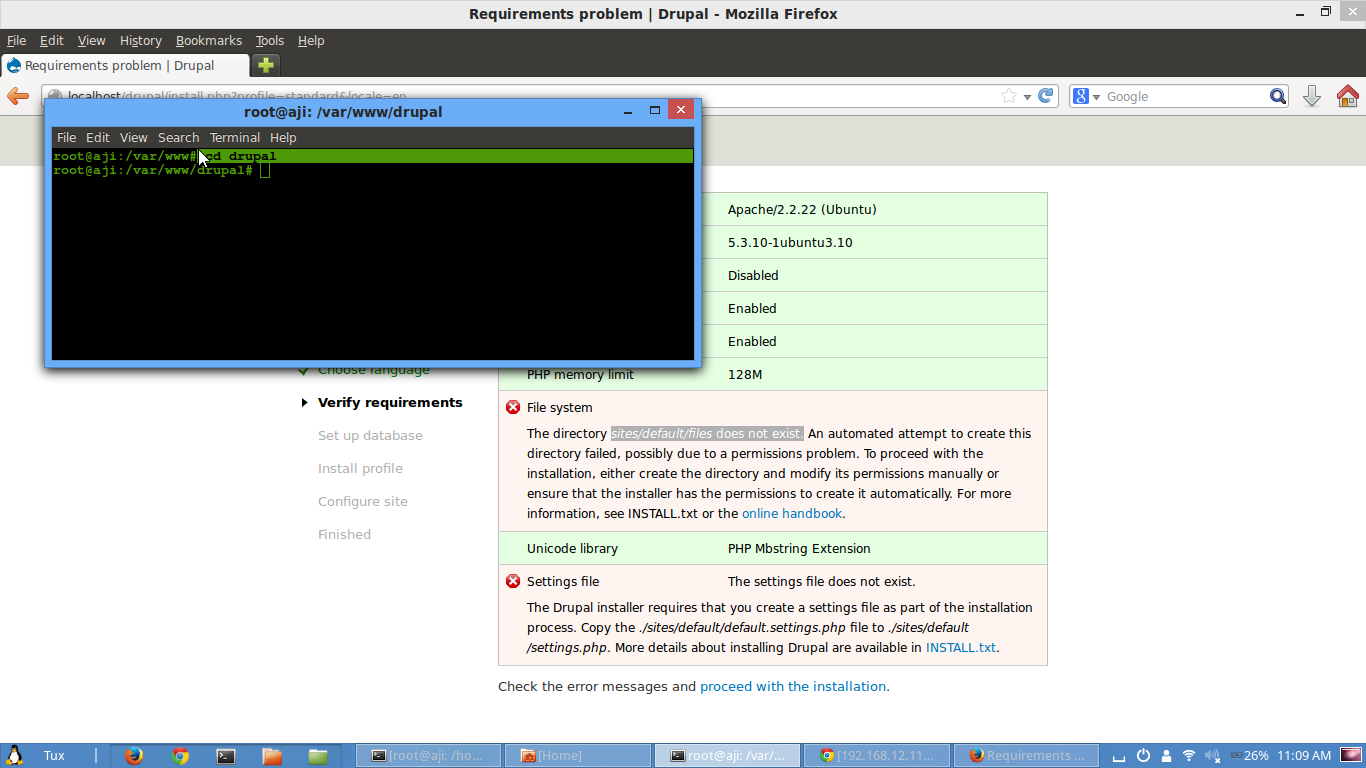
    7.muncul masalah yaitu tiada folder tidak punya hak akses dan file yang belum ada
    8. silahkan anda masuk ke terminal yang tadi dan pidah direktori/folder lagi dengan perintah "cd drupal"
    9.lalu masalah pertama anda yaitu tidak ada folder silahkan buat folder dengan perintah "mkdir /sites/default/files"
    10 masalah kedua anda tidak adanya izin silahkan masukan perintah "chmod a+w sites/default/files/" berikan izin kedua dengan perintah "chmod go+w sites/default/files/"
    11.masalah foder selesai sekarang masalah selanjutnya silahkan kembali ke browser dan reload
    12.pemecahan masalah ke dua yaitu silahkan anda copy file dengan perintah "cp sites/default/default.settings.php sites/default/settings.php"
    13. silahkan berikan izin ke file tersebut dengan perintah"chmod a+w sites/default/settings.php" dan "chmod go+w sites/default/settings.php"
    14. kembali ke browser dan reload lagi
    15.masalah selesai silahkan anda sekarang isikan kolom-kolom tapi sebelum dapat mengisi anda buka tab baru dan silahkan anda masulkan "localhost/phpmyadmin" anda diminta login silahkan login klik database dan tuliskan nama database lalu klik create
    16.pastikan database terbuat
    17.masuk ke tab drupal tadi dan silahkan isi kolom dengan nama database yang anda buat tadi dan username database password database klik save and continue
    18.tunngu proses installasi


    19.setelah insatalasi selesai silahlan anda isikan nama website anda email anda username  anda dan password klik save and continue


    NB: untuk informasi lebih lanjut silahkan anda cari di situs resminya di https://drupal.org/documentation/install

    Footer Ads

    Like , Comment , Follow Blog Saya ...

    Label

    LinuxMint/Ubuntu (73) BLC-Telkom (33) Kegiatan (26) Debian (23) Tool (17) Kumpulan Tugas (12) Mikrotik (10) CentOS7 (8) Coding PHP (7) CentOS6 (6) Google (6) IDE (3) IPFire (3) Raspberry PI (3) github (3) NodeJS (2) Virtualisasi (2) Windows (2) GIS (1) Vuejs (1)

    Contact us

    Nama

    Email *

    Pesan *